 図面に植栽を追加する
|
ツール |
作業画面:ツールセット |
|
植栽
|
Design Suite 2026:敷地計画 Landmark 2026:ソフトスケープ |

スタイルなしのインスタンスを配置できる一部のプラグインオブジェクトとは異なり、図面のすべての植栽は、ツールバーまたは植栽スタイルマネージャから選択した植栽スタイルに基づきます。ただし、個別のパラメータはスタイルまたはインスタンスの値を使用して設定できます。
個々のニーズやプロジェクトの段階に応じて、データ選択モードを使用し、Vectorworksの標準リソースから植栽の植物学的データや植栽種名に基づいて植栽スタイルを選択するか、ジオメトリとライブラリ選択モードを使用し、2D/3D形状あるいはユーザーまたはワークグループライブラリのカスタム植栽スタイルに基づいて植栽スタイルを選択します。植栽スタイルの選択に関するさまざまなアプローチについての詳細は、概念:植栽スタイルを参照してください。
植栽に定義した外観やパラメータに加えて、植栽ツールを使用すると、植栽を単一の植栽から一連の植栽まで複数の形式で配置できます。配置後にパラメータを設定すると、一連の植栽はオブジェクト情報パレットで単一の植栽オブジェクトであると見なされます。植栽は、曲線を描画した後に図形からオブジェクトを作成コマンドを選択して作成することもできます(図形からオブジェクトを作成するを参照)。
植栽と地形モデルが同じファイルにある限り(これらは参照できません)、地形モデル上に植栽を配置すると、自動的に地形モデルの表面に移動します。
個別の植栽の植栽スタイルと設定の関係に関する詳細は、概念:植栽スタイルを参照してください。
|
モード |
説明 |
|
標準配置
|
選択した配置モードに従って植栽を配置します。 |
|
属性のコピー
|
選択した植栽のスタイルおよびパラメータ設定をコピーし、標準配置または変換モードで配置します。 |
|
変換
|
アクティブな植栽スタイルを使用して、曲線、多角形、四角形、円形、または円弧を植栽オブジェクトに変換します。 |
|
データ
|
植栽データベースセレクタにアクセスし、植物学的カテゴリや植栽種名でVectorworksのデフォルトの植栽を参照して追加できます。 |
|
ジオメトリとライブラリ
|
植栽スタイルリソースセレクタにアクセスし、2Dまたは3D形状(植栽種が未定の概念的な計画の場合)、あるいはカスタムのユーザーまたはワークグループの植栽スタイルライブラリに基づき、植栽を参照して追加できます。 |
|
植栽データ (データモード) |
Vectorworksの植栽データリストが開き、植物学的カテゴリでソートされた数千種の植栽が表示されます。ツールバーから三角矢印を使用してリストを検索するか、または下記のデータで植栽を選択するで説明しているように、植栽データを参照をクリックして植栽ライブラリデータダイアログボックスを開き、より詳細な検索を行います。 |
|
植栽スタイル (ジオメトリとライブラリモード) |
リソースセレクタが開き、植栽スタイルを選択して配置できます。概念的な植栽スタイルに使用するVectorworksのデフォルトの2D/3D形状と、カスタムのユーザーおよびワークグループライブラリの両方を選択できます。リソースをダブルクリックしてアクティブにします。 |
|
単植
|
マウスをクリックするたびに、指定した単一の植栽が配置されます。
|
|
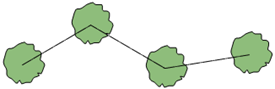
頂点に配置
|
クリックした曲線の各頂点に植栽を配置します。ベジェポイント指定およびキュービックスプラインポイント指定サブモードを使用すると、植栽は曲線の始点と終点にのみ配置されるため、このモードとの併用は推奨しません。
|
|
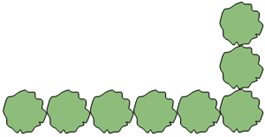
多角形の辺に配置
|
描画した曲線に沿って、植栽スタイルまたは植栽設定で指定した配置間隔で植栽を配置します。
|
|
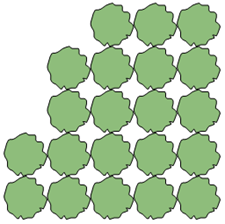
均等に配置
|
描画した曲線を長方形の配列で埋め尽くすように、植栽スタイルまたは植栽設定で指定した配置間隔で植栽を配置します。
|
|
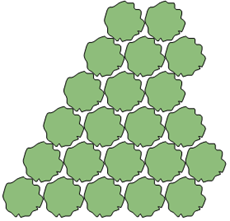
三角形に配置
|
描画した曲線を三角形の配列で埋め尽くすように、植栽スタイルまたは植栽設定で指定した配置間隔で植栽を配置します。
|
|
生け垣
|
多角形の辺に配置、均等に配置、および三角形に配置モードで生け垣の作成を有効にします。オンに切り替えると、描画した曲線に沿って生け垣を作成します。生け垣の段数は設定で指定します。 生け垣ツールを使用すると、混合植栽で構成される生け垣を作成できます(生け垣を作成するを参照)。
|
|
曲線作成オプション |
頂点に配置、多角形の辺に配置、均等に配置、および三角形に配置モードの場合に、オブジェクトのパス曲線を描画する方法を選択します。次を参照してください: 曲線を描く |
|
設定
|
植栽設定ダイアログボックスが開きます。次を参照してください: 植栽設定 |






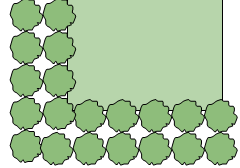

植栽を配置するには:
ツールと選択モードをクリックします。
Vectorworksのデフォルトの植栽を植栽種名に基づいて選択するには、データモードを使用します。カスタムライブラリのグラフィックまたは植栽スタイルに基づく植栽を選択するには、ジオメトリとライブラリモードを使用します。
選択モードに応じて、次のいずれかの操作を行います:
データモードの場合は、ツールバーの植栽データをクリックし、植栽種名と植物学的データに基づく植栽を選択します。ツールバーから三角矢印を使用してリストを検索するか、植栽データを参照をクリックして植栽ライブラリデータダイアログボックスを開きます。植栽ライブラリデータダイアログボックスを使用するには、下記のデータで植栽を選択するを参照してください。
ジオメトリとライブラリモードの場合は、ツールバーの植栽スタイルをクリックし、リソースセレクタからリソースを選択します。リソースセレクタでは、概念的な植栽スタイルに使用するVectorworksのデフォルトの2D/3D形状と、カスタムのユーザーおよびワークグループライブラリの両方を選択できます。リソースをダブルクリックして選択します。
あるいは、すでにファイルに存在する植栽スタイルを使用するには、植栽スタイルマネージャで、使用する植栽スタイルの隣にあるメニューアイコン をクリックし、この植栽スタイルを配置を選択します。植栽ツールがアクティブになり、選択した植栽スタイルを配置できるようになります。必要な配置モードをクリックします。
配置モードを選択します。
設定をクリックして植栽設定ダイアログボックスを開き、必要に応じて、インスタンスパラメータのデフォルト値を指定します。
パラメータは、後からオブジェクト情報パレットで編集できます。
次のいずれかの方法を用いて、植栽を配置します:
標準配置モードでは、選択した配置方法に従って、図面をクリックして単一の植栽を配置するか、クリックして頂点を設定するか、または曲線を描画します。図面で植栽ツールをクリックしている時は植栽の枝張りのプレビューが表示され、植栽の配置に役立ちます。
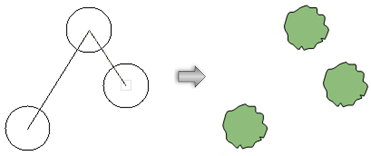
変換モードでは、カーソルを有効な図形の上に移動すると強調表示されます。植栽を配置する有効な図形をクリックします。配置設定に従い、図形のパスまたは面に合わせて植栽が配置されます。
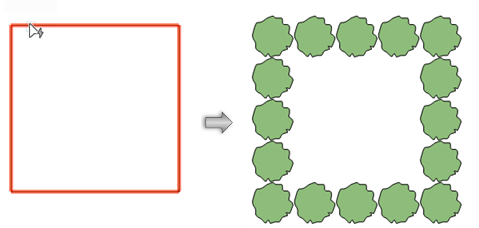
植栽スタイルを図面に配置すると、現在のファイルのリソースライブラリに追加されます。これはリソースマネージャおよびリソースセレクタからアクセスでき、他の植栽スタイルと同じように編集できます。植栽スタイルを編集するを参照してください。
植栽インスタンスは、後でオブジェクト情報パレットから編集できます。
データで植栽を選択する
植栽ツールのデータ選択モードを使用する時は、ツールバーからリストを使用して検索できますが、カテゴリ別に整理されたデフォルトの植栽データをより詳細に検索するには、植栽データを参照をクリックして植栽ライブラリデータダイアログボックスを開きます。
植栽ライブラリデータダイアログボックスで植栽を検索するには:
植栽ツールとデータ選択モードをクリックします。
植栽データをクリックしてリストを展開してから、植栽データを参照をクリックします。
植栽ライブラリデータダイアログボックスが開きます。
クリックすると、パラメータの表示/非表示を切り替えられます。クリックすると、パラメータの表示/非表示を切り替えられます。
|
パラメータ |
説明 |
|
前のページと次のページ
|
前のページまたは次のページに移動します。 |
|
再読み込み
|
植栽リストを、ソートもフィルタリングもされていない状態に戻します。 |
|
表示項目設定 |
植栽リストの表示項目を構成する植栽パラメータが一覧表示されます。検索ボックスにテキストを入力すると、リストの項目が絞り込まれます。リストには、チェックマークが付いた項目が表示されます。 表示する項目の順番を変更するには、植栽スタイルリストの上部にある列の見出しをクリックし、左右にドラッグして必要な位置に移動します。移動中の列の左側にある青い線によって、位置のプレビューが表示されます。 |
|
植栽リスト |
植物学的カテゴリでグループ化された、Vectorworksの標準リソースに含まれるすべての植栽種名が一覧表示されます。カテゴリの隣にある三角矢印をクリックすると、そのカテゴリのすべての植栽が表示されます。 |
|
表示項目のフィルタ |
列の見出しをクリックすると、ソートとフィルタリングのポップオーバーが開き、選択が容易になります。カテゴリ内の項目をソートするには、ソートオプションを選択します。リストが表示項目でソートされている場合は、その列の見出しに矢印が表示されます。植栽リストを絞り込むには、対象とするパラメータ値の隣にあるチェックマークにチェックを入れます。検索ボックスにテキストを入力すると、リストの項目が絞り込まれます。
|


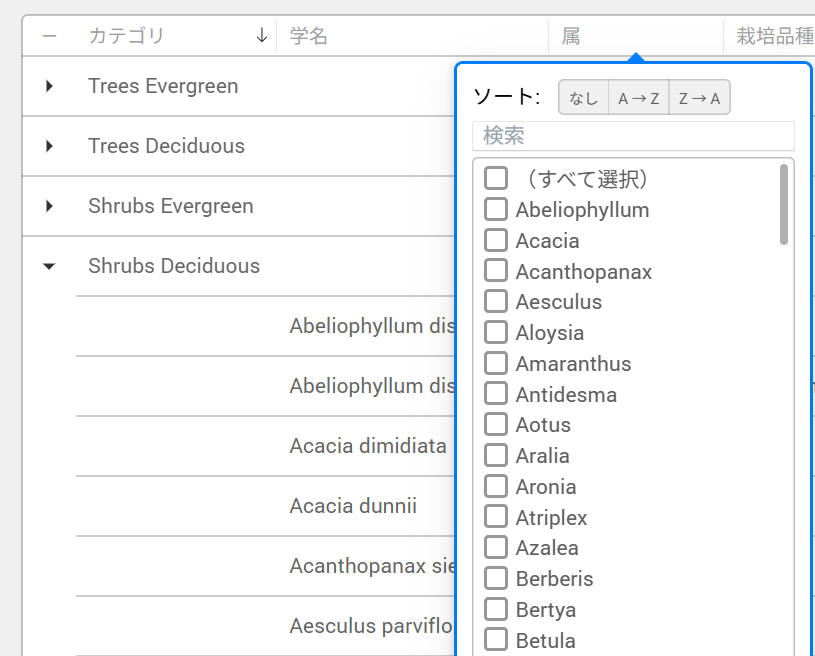
必要に応じて検索、ソート、およびフィルタリングをしてから、植栽をクリックして選択します。
OKをクリックします。
ダイアログボックスが閉じ、選択した植栽が読み込まれ、植栽ツールで配置できるようになります。
図面領域をクリックして植栽を配置します。
